Introduction : ne te laisse pas paralyser par Notion
Notion est un outil extraordinaire mais qui peut paraître effrayant de prime abord. Pages ? Blocs ? Bases de données ? Relations ? Agrégations ?
Je comprends que tu te sentes un peu perdue quand tu ouvres l’outil la première fois. Certaines abandonnent et d’autres accumulent les templates téléchargés au petit bonheur la chance sans savoir comment les exploiter et les relier entre eux.
Dans cet article, je te propose de découvrir les bases de données essentielles sur Notion. C’est grâce à elles que tu vas pouvoir t’approprier l’outil et l’utiliser pour avancer au quotidien.
D’abord, qui suis-je pour te parler de Notion ?
J’ai toujours été une personne qui a fonctionné au planning. Étudiante, j'avais en permanence dans ma besace un agenda que je customisais à la limite du scrap-booking. Et depuis l’enfance, je tiens régulièrement un journal ; d’autant plus depuis l’adolescence. Au lycée, je passais quasiment vingt minutes à écrire tous les soirs.
En 2014, j’ai lancé mon auto-entreprise, offrant mes services de traductrice et de rédactrice à des agences et des clients directs évoluant principalement dans le domaine de la culture. Avec des horaires évolutifs et des missions de dernière minute, je n’ai pas eu d’autre choix que de réfléchir à ma gestion du temps.
Mais sans outil qui rassemble à la fois la vision d’ensemble et les petites tâches du quotidien, j’ai galéré. J’ai survécu sans jamais rater une deadline, mais j’avais réellement du mal à centraliser tout ce dont j’avais besoin pour gérer mon business. Entre Trello, Google Calendar, Dropbox, OneDrive, des fichiers Word ou Excel, un agenda papier et Todoist, je m’éparpillais, comme tu peux l’imaginer.
En 2020, j’ai découvert Notion et tout a changé.
Je me suis amusée dessus pendant quelques semaines, construisant des espaces loin d’être maîtrisés, avant de découvrir Marie Poulin. Cette spécialiste mondialement connue de Notion venait de lancer sa formation, Notion Mastery, qui m’a enseigné le dashboarding, les workflows et de bonnes pratiques de bilans afin de maintenir mes espaces de travail à jour.
Depuis, je communique sur Notion au sein de ma communauté. Je donne des conseils. Et j’ai décroché auprès de Notion Academy trois badges qui prouvent ma maîtrise de cet outil extraordinaire et évolutif :
🔺 Essentials
🔺 Worflows
🔺 Advanced
Tu peux cliquer sur les images pour accéder à mes certificats.



La prochaine étape ? Je vais continuer à créer des espaces puis tenter l’examen pour devenir consultante certifiée.
Comment fonctionne Notion ?
Au début, tu as une page blanche… ou bien la nouvelle page d’accueil qui te permet rapidement de naviguer au fil de tes dernières modifications.
Notion fonctionne par blocs, c’est-à-dire tout élément que tu ajoutes dans ton espace. Par exemple :
- une image
- un paragraphe de texte
- un encadré
Certes, tu peux utiliser Notion comme une grande feuille de brouillon et remplir à la main des tâches, des idées, des cases à cocher. L’avantage : tu agis très vite. L’inconvénient : tu n’as aucune visibilité sur la durée.
Voici un exemple qui illustre à quoi ressemblait mon Notion à mes débuts :
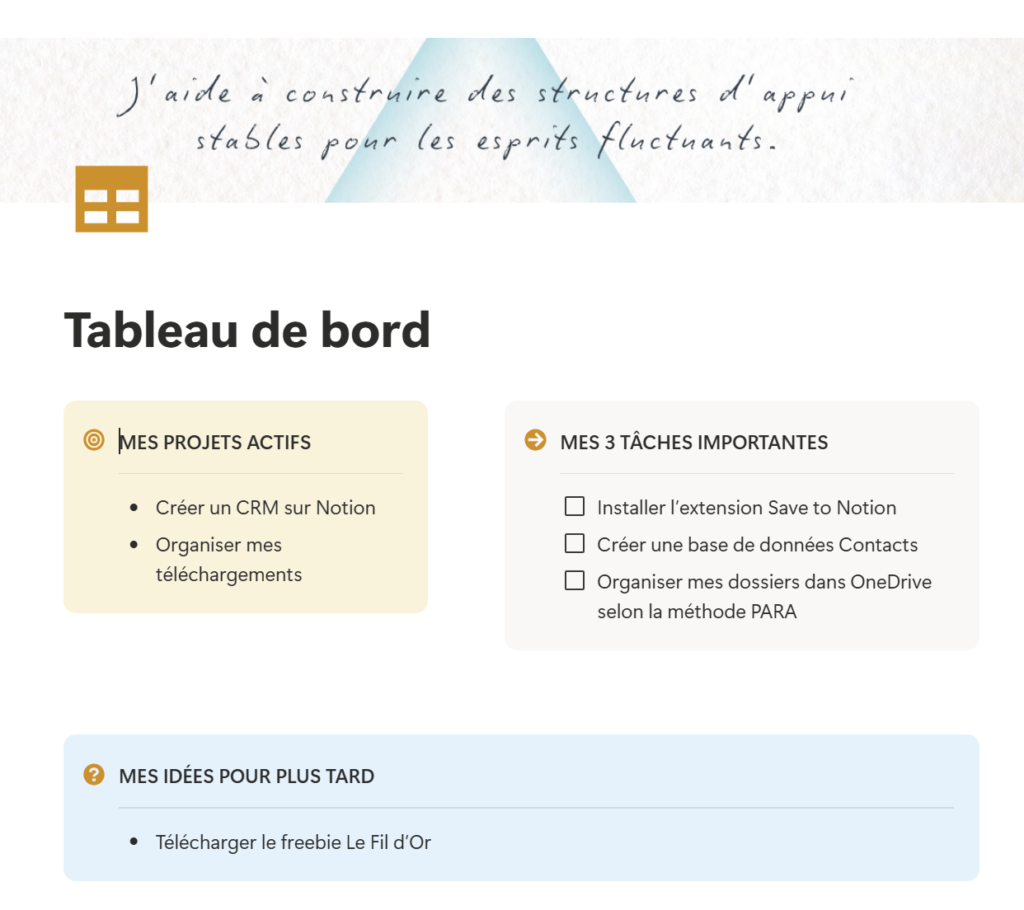
Ça te parle ? C’est comme ça que tu faisais aussi ?
Introduisons à présent un élément qui plie le game.
Notion : pages vs. bases de données
Une page, c’est un document dans lequel tu peux insérer du texte, des éléments médias, différentes sections. Tu peux les classer dans d’autres pages et les relier entre elles par des menus ou en citant d’autres pages ou entrées de bases de données grâce à l’arobase.
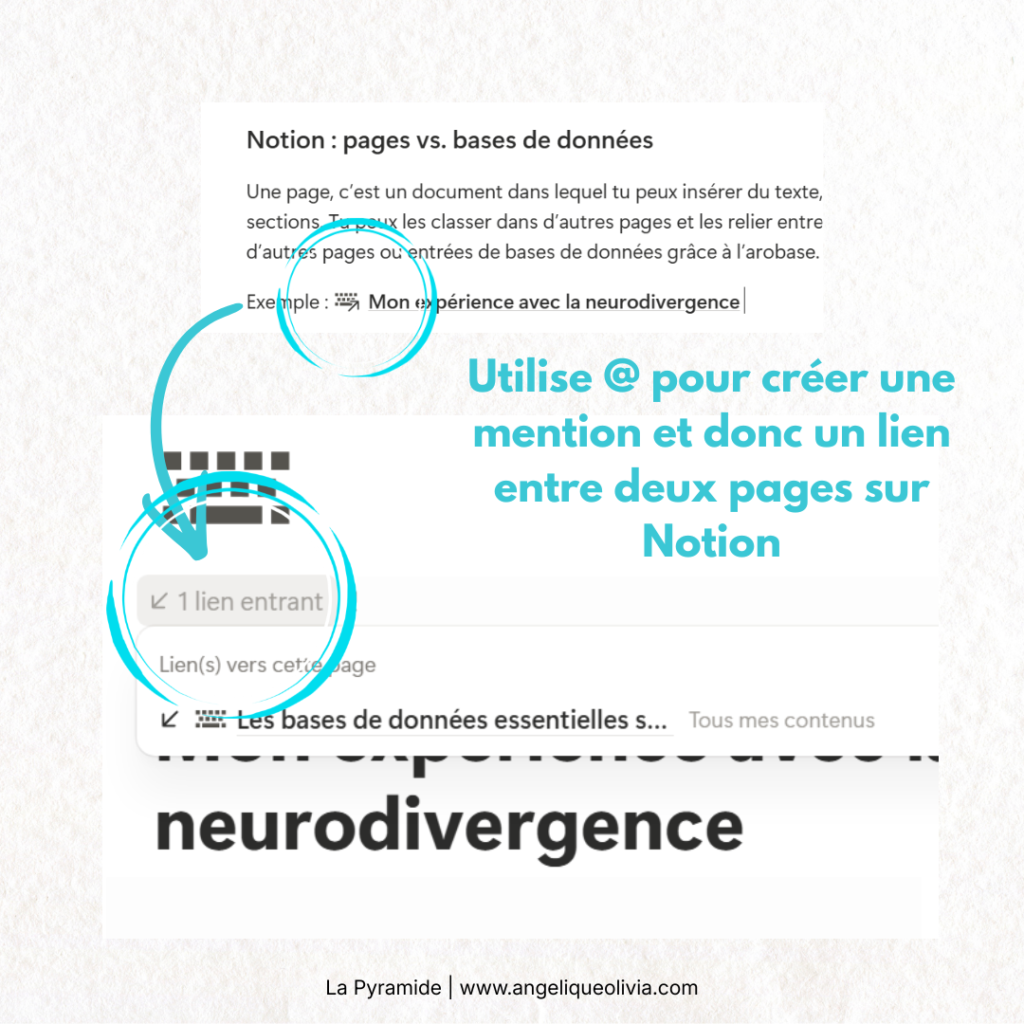
D’un autre côté, une base de données, c’est une liste de pages structurées (comme des fiches ou des entrées) qui possèdent des propriétés (des champs).
Exemples de champs :
- Date de création
- Catégorie
- Texte de description
- Statut
🔺Les pages sont donc parfaites pour recevoir d’autres pages, afficher une structure statique (titres, encadrés, menus dépliants, boutons), servir de référence (par exemple, un wiki).
🔺D’un autre côté, les bases apportent une vraie valeur ajoutée, car elles te permettent d’exploiter tes données. Avec les bases de données, tu peux :
- Filtrer (par projet, catégorie, statut…)
- Trier (par ordre alphabétique ou numérique ; par ordre croissant ou décroissant)
- Regrouper (par statut, par étiquette, par client)
- Créer des vues multiples (calendrier, tableau simple, graphique, galerie, kanban, pipeline, fil d’actualité)
- Adopter une nomenclature et des propriétés unies entre les éléments
En plus, les bases de données peuvent se relier entre elles grâce à la propriété Relation. Par exemple, tu peux lier tes clients à tes projets ou ta base Personnes à ta base Bibliothèque.
Pourquoi utiliser des bases de données sur Notion ?
Tu comprends donc que les BdD sont incontournables si tu veux passer au niveau supérieur sur Notion, car elles te permettent de travailler ton information sur le long terme.
D’abord, ça élimine les répétitions en te permettant de ranger les informations par identité (documents business, journée, semaine, mois, projet client, fiche personne…).
Ensuite, tu peux vite identifier les doublons, mettre à jour les informations de base, et relier tes infos entre elles.
Bonus : les propriétés formules et agrégations te permettent d’exploiter les données à fond. Tu peux calculer des sommes, des moyennes, des pourcentages. Ou alors sortir des délais ou des fréquences.
Enfin, si ta base réside dans un menu déroulant en bas d'une page d’accueil, tu es libre d'insérer les différentes vues où tu veux dans ton espace, autant de fois que tu le désires.
Ça te parle ?
Voyons ensemble quelques exemples.
Les bases de données typiques sur Notion, pour un dashboard simple
Un journal
Personnellement, j’ai relié entre elles mes bases Journal, Semaines, Mois, Trimestres et Années, mais tu n’as pas besoin de compliquer les choses.
Crée une base Journal pour commencer à prendre des notes quotidiennes.
Si tu veux, tu peux mesurer tes habitudes grâce à des propriétés cases à cocher.
Je les mesure dans une base tracker séparée.
J’utilise mon journal tous les jours, avec des questions sur mes intentions matinales, puis un bilan le soir. Libre à moi d’ajouter une image ou ce qui me prend l’idée d’écrire au fil de la journée, afin de me vider l’esprit.
Des tâches et des projets
Deux bases séparées, mais liées par une relation.
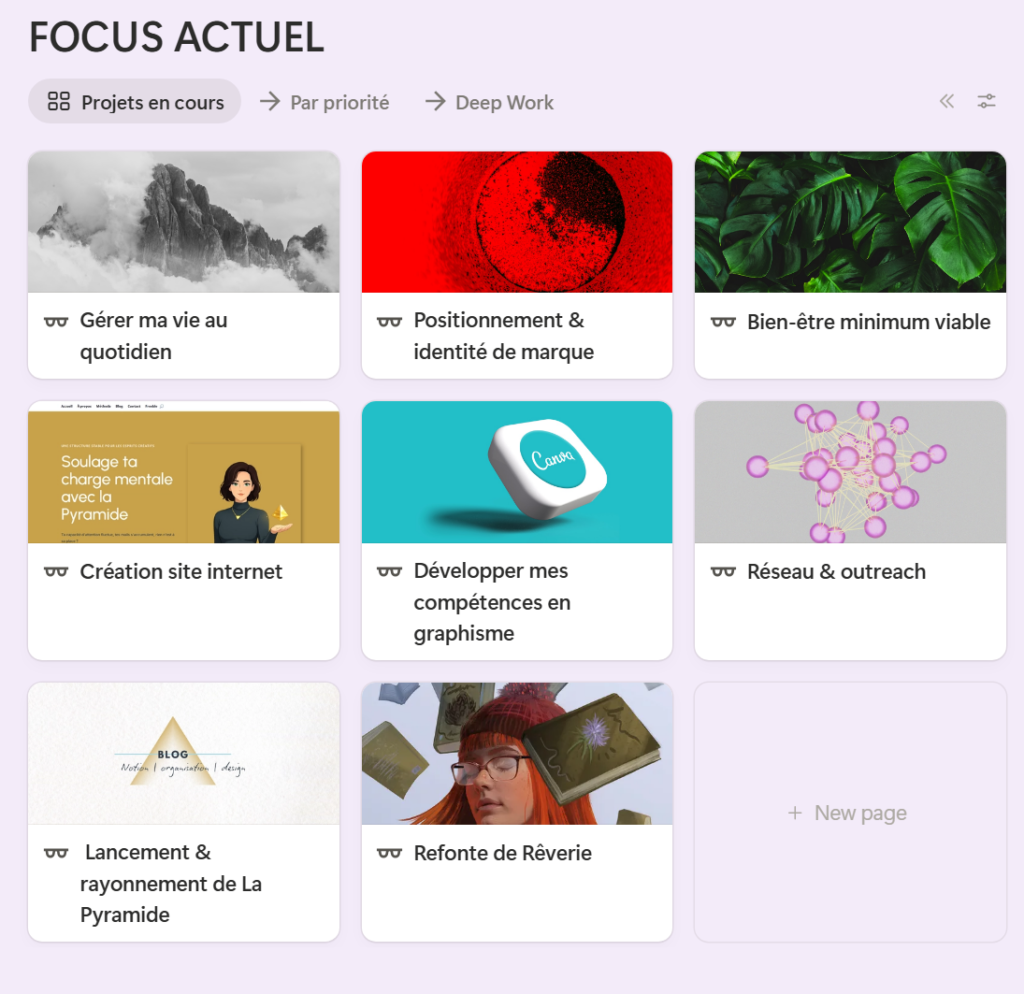
Avec la base Projet :
- Tu poses une durée dans la propriété date
- Tu peux relier à des compétences ou des ressources
- Tu crées un statut, une catégorie
- Tu peux calculer le pourcentage de tâches réalisées
- Tu notes toutes les données numériques que tu souhaites garder (durée, rentabilité)
- Tu ajoutes des collaborateurs
Voici la vue galerie de mes projets, en haut de ma page “Créer”.
Quant aux tâches, elles te permettent d’utiliser à fond Notion Calendar (je ne l’utilise pas encore, préférant Toggl Focus pour le moment). Mais tu n'as pas besoin de NC pour t'en servir.
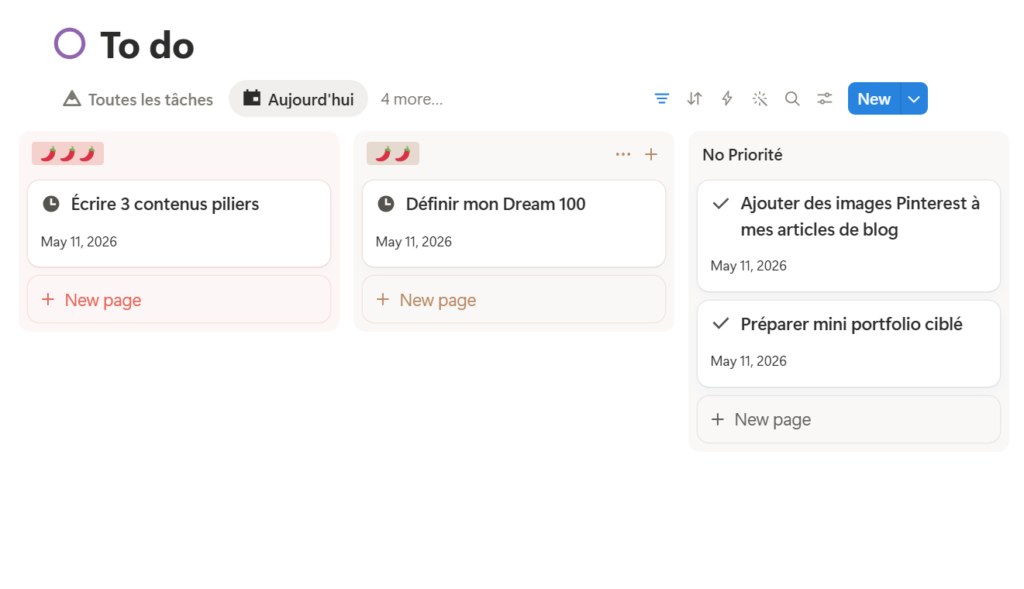
Chaque tâche est simple ou profonde. Dans une base simple, tu peux tout y fourrer sans avoir besoin de créer des bases différentes pour les réunions par exemple.
Voici quelques idées de catégories pour tes tâches :
- Écriture
- Gestion
- Bilan
- Réunion
- Activité externe
- Apprentissage
Voici une vue Kanban des tâches quotidiennes :
Suivi de contenu
Pas besoin de maîtriser les webhooks ou les automatisations pour publier ton contenu directement depuis Notion.
Pour l’instant, si tu publies en ligne, tu as juste besoin d’une base qui rassemble ton contenu.
Sa force ? Les modèles qui créeront une structure adaptée à chaque réseau chaque fois que tu créeras une nouvelle page.
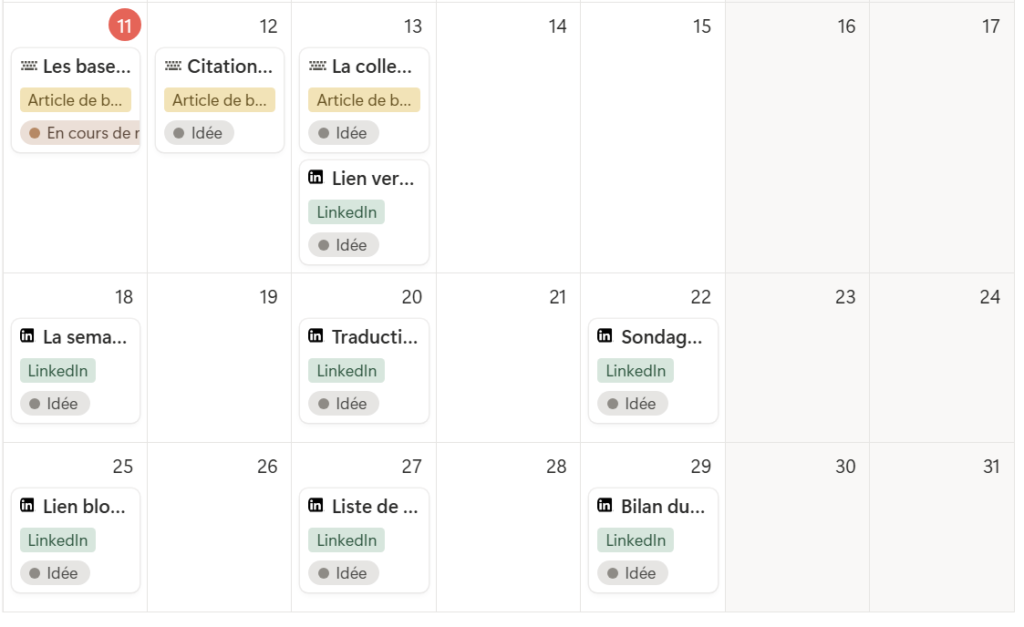
Dans ce cas, les vues Kanban et Calendrier seront les plus utiles, avec un tri par statut.
Voici mon calendrier pour ma création de contenu :
La bibliothèque de ressources
J’ai des bases séparées pour les notes, les inspirations (notamment graphiques) et la bibliothèque proprement dite (films, formations, livres, livrets PDF).
Pas besoin de complexifier les choses pour le moment.
Si tu consommes du contenu, tu as besoin d’une base avec au moins les propriétés suivantes :
- statut
- type (livre, apprentissage, vidéo, citation…)
- relation vers ta base Personnes (pour associer un auteur), si elle existe
- date de sauvegarde ou de début
Bien entendu, tu peux enrichir tes propriétés avec des étiquettes, un lien vers tes apprentissages, un menu à choix unique pour déterminer la langue du document, un lien URL source…
Et pour garder tes lectures et ta prise de notes à jour, jouer sur les vues intégrées dans tes espaces de bilan te sera utile.
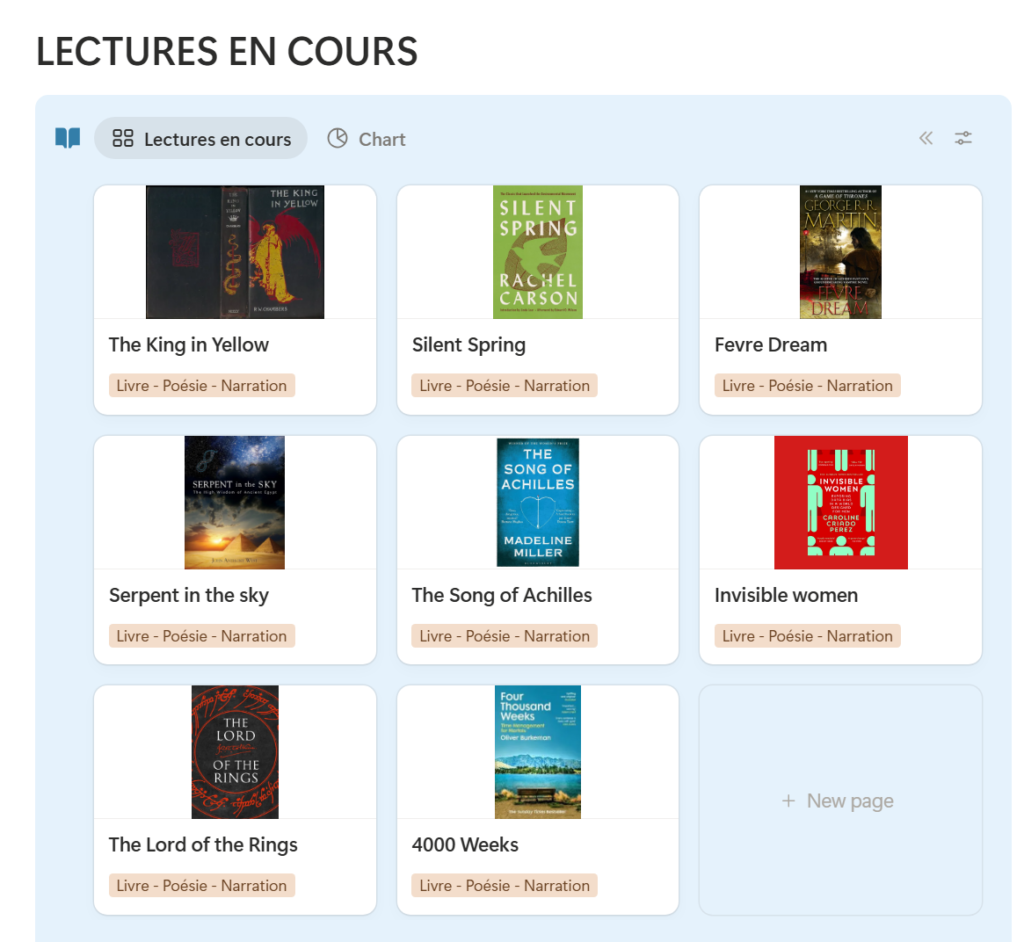
Voici une vue Galerie de mes lectures en cours, en haut de ma page “Penser”, qui regroupe les bases qui, selon moi, relèvent du travail intellectuel.
→ Ce sont vraiment les bases de données dont tu as besoin quand tu commences sur Notion.
Pas besoin de faire trop compliqué.
Et là, tu vas me dire : comment remplir mes bases ?
Deux méthodes :
🔺 à la main : chaque fois que tu as une idée ou que tu veux créer un projet, crée l’entrée de la base de données toi-même.
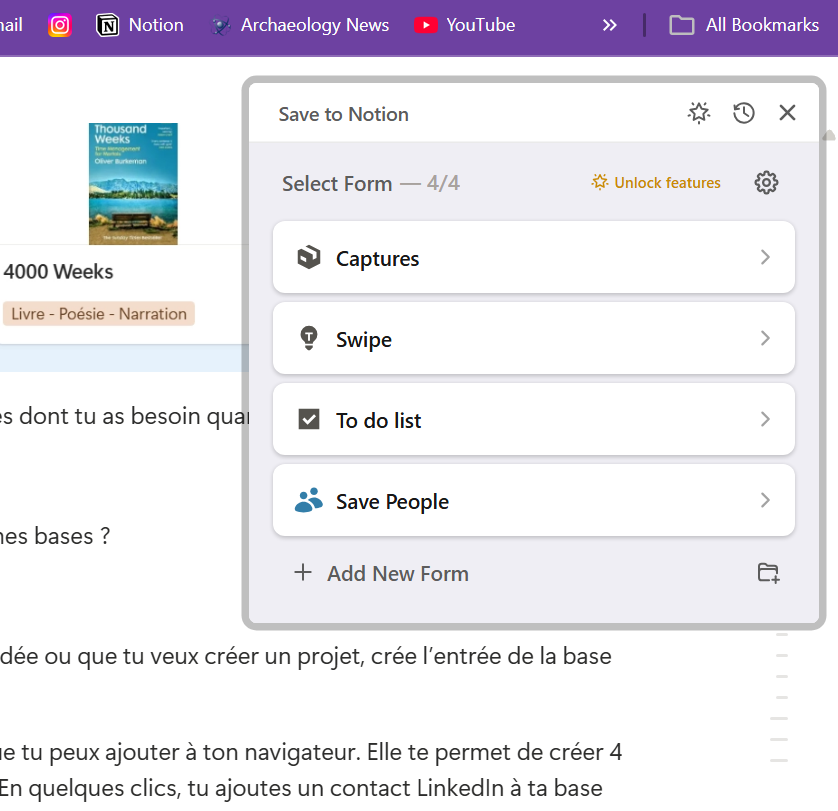
🔺 grâce à l’extension Save to Notion que tu peux ajouter à ton navigateur. La formule gratuite te permet de créer 4 formulaires liés à tes bases de données. En quelques clics, tu ajoutes un contact LinkedIn à ta base Personnes, un livre à acheter sur Amazon à ta base Bibliothèque, ou bien une idée à ta base de tâches (la mienne fonctionne un peu comme une inbox ; si je vois passer une formation intéressante ou un article que je veux peut-être lire, je sauve dans ma To do).
Voici à quoi ressemble mon extension :
Garder le contrôle de ses bases de données
Imagine que tu ajoutes trois idées de livres ou de films par semaine. Mais voilà, tu ne regardes pas ta base, tu n’as pas créé de vue facile à consulter et en fait, tu laisses ta base en friche, oubliée.
C’est là que les bilans entrent en jeu.
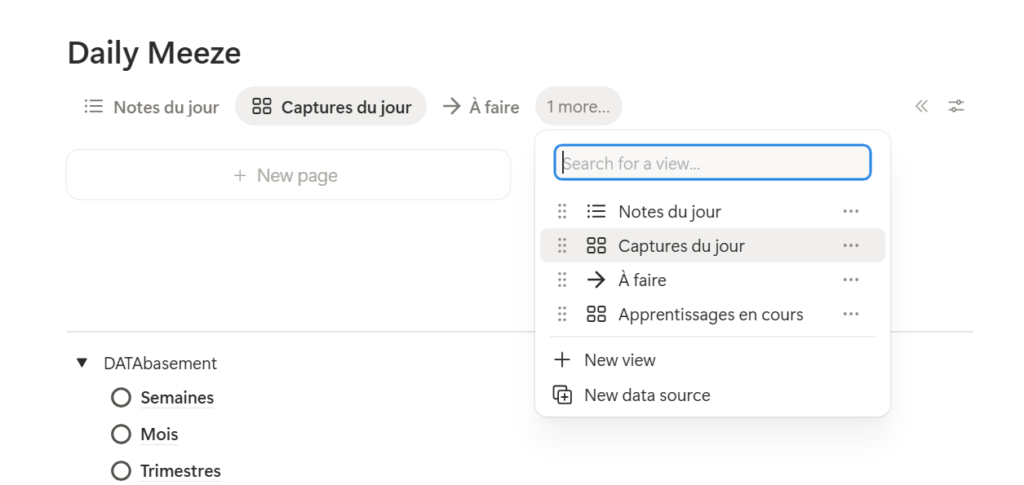
Tous les soirs, je vérifie mes captures de la journée ainsi que mes apprentissages en cours et les notes que j’ai prises, ne serait-ce que pour les catégoriser ou créer des rappels.
Voici à quoi ressemble le bas de ma page d’accueil, ma mini-section Daily Meeze (”mise en place” pour le lendemain) :
Quelques minutes de traitement tous les jours vont changer ta perception de tes données et les rendre vivantes, exploitables.
Conclusion : pas besoin de grande structure
Je t’ai convaincue d’utiliser les bases de données ou j’ai prêché à une convaincue ?
Si tu te sens déjà à l’aise sur Notion et que ce sont plutôt la vision et les routines qui te posent problème, je te propose de découvrir mon activité offerte Le Fil d’Or, un exercice d’introspection et de visualisation sur Notion. En 2 heures, tu découvres tes exigences et tes limites, puis tu poses des routines et décris ta vie idéale.
À bientôt sur Notion !